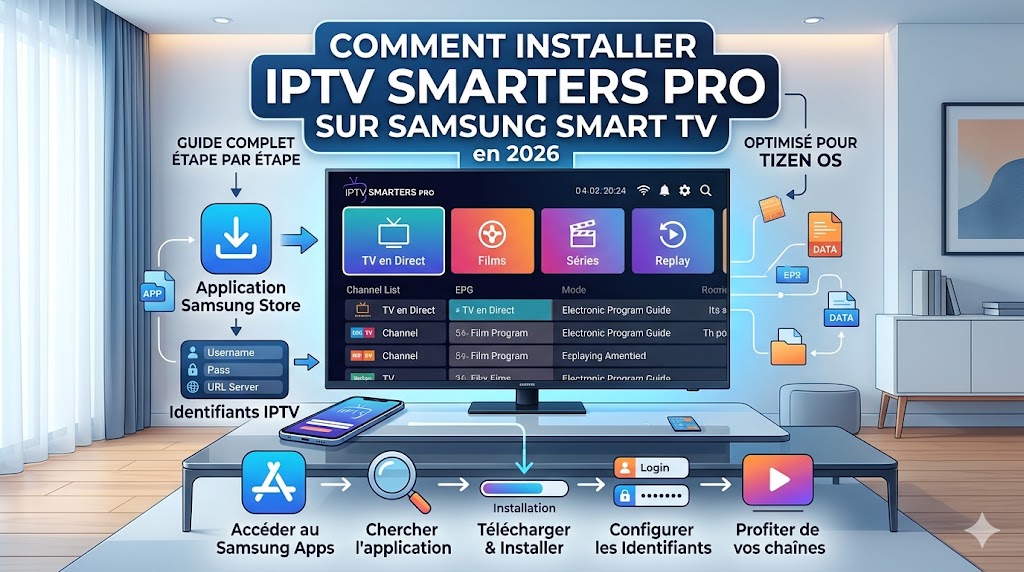
Abonnement IPTV 12 mois Smart TV : Le Guide Complet pour Optimiser Votre Expérience de Streaming Premium
L’évolution de la télévision connectée a totalement transformé notre manière de consommer le divertissement à la maison. Aujourd’hui, posséder un téléviseur de dernière génération ne suffit plus : il faut l’équiper du meilleur flux pour en exploiter tout le potentiel. C’est là qu’intervient l’abonnement IPTV 12 mois Smart TV, une solution clé en main qui s’est imposée comme le choix de référence pour les amateurs de cinéma, de séries et d’événements sportifs en haute définition. En optant pour une formule annuelle directement intégrée à votre téléviseur, vous éliminez les décodeurs encombrants et les câbles superflus pour laisser place à une interface fluide, rapide et centralisée. Dans ce guide complet, nous allons analyser en détail le fonctionnement, les avantages, la compatibilité et les étapes d’installation de votre abonnement IPTV 12 mois Smart TV. Que vous possédiez un écran de grande marque ou un boîtier connecté, vous découvrirez comment maximiser la stabilité de votre flux et configurer vos applications comme un professionnel. Qu’est-ce qu’un abonnement IPTV 12 mois Smart TV ? Pour comprendre l’intérêt de cette technologie, il faut d’abord définir ce qu’est un abonnement IPTV 12 mois Smart TV. L’IPTV, ou Internet Protocol Television, désigne la diffusion de programmes télévisés via le protocole Internet, contrairement aux modes de réception traditionnels comme le câble, le satellite ou la TNT hertzienne. Lorsque l’on associe cette technologie à une Smart TV et à un engagement de 12 mois, on obtient un écosystème de divertissement particulièrement performant : Concrètement, l’abonnement IPTV Smart TV transforme votre écran de salon en un portail multimédia interactif, accessible d’un simple clic sur votre télécommande, avec des fonctionnalités avancées comme le contrôle du direct (timeshift), le replay (catch-up) et un guide électronique des programmes (EPG) ultra-détaillé. Pourquoi choisir un abonnement IPTV 12 mois pour Smart TV ? Le choix d’un abonnement IPTV 12 mois pour Smart TV ne repose pas uniquement sur la diversité des programmes, mais sur une synergie technique parfaite entre le matériel de diffusion (votre écran UHD ou 4K) et le serveur de distribution. 1. La qualité d’image optimale : Cap sur l’IPTV 4K et UHD Les Smart TV modernes possèdent des dalles d’affichage exceptionnelles (OLED, QLED, Mini-LED). Pour honorer ces technologies, un flux de qualité est requis. Un abonnement de 12 mois premium met à disposition des infrastructures serveurs capables de diffuser des flux en IPTV 4K, en 1080p (Full HD) à 60 images par seconde (FPS), et en HEVC (H.265). Ce codec de compression avancé permet d’obtenir une netteté d’image incroyable tout en économisant votre bande passante. 2. Une interface utilisateur fluide et ergonomique Passer par une application installée directement sur votre Smart TV offre une expérience utilisateur inégalée. Vous profitez d’un design moderne, d’affiches de films détaillées, de résumés, de catégories bien triées par pays ou par genre, et d’une fluidité de zapping qui rivalise avec les décodeurs traditionnels. 3. La centralisation des équipements Le minimalisme est au cœur des tendances de design d’intérieur. En configurant votre flux directement sur votre téléviseur, vous dites adieu à la multiplication des télécommandes, aux alimentations électriques supplémentaires et aux câbles HDMI visibles. Tout se gère depuis l’interface native de votre Smart TV. Les avantages d’un abonnement IPTV annuel S’engager sur une formule de 12 mois présente des avantages stratégiques majeurs, tant sur le plan technique que financier. Critère Formule Mensuelle (1 à 3 mois) Formule Annuelle (12 mois) Tarification globale Coût mensuel élevé Réduction significative (jusqu’à 50% d’économie par mois) Stabilité des serveurs Risque de coupures sur les serveurs d’entrée de gamme Accès prioritaire aux serveurs premium haute disponibilité Tranquillité d’esprit Renouvellements fréquents, coupures en plein milieu d’un événement Un seul paramétrage pour toute l’année Support Technique Support souvent basique Assistance technique prioritaire en cas de mise à jour du flux Une stabilité réseau accrue Les fournisseurs d’IPTV Premium réservent généralement leurs meilleures infrastructures réseau (serveurs dédiés avec bande passante garantie) aux clients ayant souscrit un IPTV 12 mois. Cela se traduit par une latence réduite au minimum, une absence de mise en mémoire tampon (buffering) lors des pics d’audience (comme les grands événements sportifs en direct) et un taux de disponibilité des serveurs proche de 99,9 %. Un rapport qualité-prix imbattable D’un point de vue purement budgétaire, l’achat en une seule fois pour 12 mois permet d’amortir considérablement le coût du service. Les économies réalisées par rapport à un renouvellement mensuel systématique sont substantielles, vous offrant un service haut de gamme pour le prix d’un café par mois. Compatibilité avec les Smart TV L’un des grands points forts de l’abonnement IPTV 12 mois Smart TV est sa polyvalence. Quel que soit le système d’exploitation de votre téléviseur, il existe une solution logicielle pour décoder votre flux. Samsung Smart TV Les téléviseurs Samsung fonctionnent sous le système d’exploitation propriétaire Tizen. Ce système est réputé pour sa rapidité et sa sécurité. Sur le Samsung App Store, vous trouverez des applications de référence pour l’IPTV, telles que Smart IPTV, Ibo Player ou Set IPTV. L’installation se fait en quelques secondes et l’intégration matérielle avec la télécommande One Remote de Samsung est parfaite. LG Smart TV LG utilise l’interface webOS, caractérisée par sa navigation intuitive à l’aide du curseur de la télécommande Magic Remote. Tout comme Samsung, le LG Content Store propose une large sélection d’applications optimisées pour l’abonnement IPTV Smart TV, garantissant une fluidité de navigation remarquable et une gestion simplifiée des listes de lecture (playlists) au format M3U ou via l’API Xtream Codes. Android TV Android TV (présent sur les téléviseurs Sony, Philips, TCL, Xiaomi) est sans doute le système d’exploitation le plus flexible du marché. Grâce au Google Play Store intégré, vous avez accès à une bibliothèque impressionnante d’applications haut de gamme comme TiviMate, IPTV Smarters Pro ou XCIPVR. Ces applications offrent des options de personnalisation poussées (création de groupes de favoris, enregistrement, personnalisation graphique). Google TV Successeur d’Android TV, Google TV offre une interface encore plus centrée sur la recommandation de contenus. La compatibilité avec les applications d’Android TV IPTV reste totale. La navigation y